Pemasangan "Broadcom Wireless STA Driver" di dalam Fedora
Berikut adalah panduan pemasangan bagi pemacu "Broadcom Wireless STA drive di dalam fedora iaitu jenis BCM4311-, BCM4312-, BCM4321-, dan BCM4322.
1) Muatkan repo dari rpmfusion.
Broadcom-wl dan wl-kmod RPMs yang diperlukan boleh diperolehi dari "rpmfusion non-free repository" di mana ia turut memerlukan "rpmfusion free repository". Untuk memuatkannya :-
#su -c 'rpm -Uvh http://download1.rpmfusion.org/free/fedora/rpmfusion-free-release-stable.noarch.rpm http://download1.rpmfusion.org/nonfree/fedora/rpmfusion-nonfree-release-stable.noarch.rpm'
2) Kemaskini dan pemasangan pakej pemacu tersebut
Bagi mengaktifkan pemacu tersebut anda perlulah membuat kemaskini dan memasang seperti arahan berikut
#su -
#yum update
#yum install kmod-wl
3)Matikan dan hidupkan semula sistem anda.
17 June 2011


15 January 2011
14 January 2011
Official Froyo Samsung Galaxy S
Walaupun dah upgrade kepada versi 2.2 di Samsung Service Center.Berikut adalah langkah-langkah pemasangan Official froyo SGS yang diperolehi dari halaman web sebagai rujukan.
Prosedur:
1.unrar I9000ZSJPD.rar
2.Lancarkan Odin. (Dan Kies dekat, jika anda mempunyai terbuka Hal ini penting untuk memiliki Sambungan Odin SEBELUM buka telefon melalui USB!.)
3.Pilih PDA dan. File PIT di Odin ... ada re-partisi!
4.Hidupkan telefon ke mod download dengan menekan dan menahan Volume Down + Home + Power.
5.Sambungkan telefon anda dengan komputer anda dan tunggu sehingga pemacu dipasang.
6.Setelah driver telah terinstall, klik Start telefon
7.Telefon akan menyala dan setelah itu selesai, maka akan boot. (JANGAN lepaskan usb-kabel, keluarkan bateri atau mengganggu proses ini!)
8.Anda telah berjaya berkelebat telefon anda.
Dapatkan Official Froyo di sini
Sumber : Samsung Galaxy Forum
Prosedur:
1.unrar I9000ZSJPD.rar
2.Lancarkan Odin. (Dan Kies dekat, jika anda mempunyai terbuka Hal ini penting untuk memiliki Sambungan Odin SEBELUM buka telefon melalui USB!.)
3.Pilih PDA dan. File PIT di Odin ... ada re-partisi!
4.Hidupkan telefon ke mod download dengan menekan dan menahan Volume Down + Home + Power.
5.Sambungkan telefon anda dengan komputer anda dan tunggu sehingga pemacu dipasang.
6.Setelah driver telah terinstall, klik Start telefon
7.Telefon akan menyala dan setelah itu selesai, maka akan boot. (JANGAN lepaskan usb-kabel, keluarkan bateri atau mengganggu proses ini!)
8.Anda telah berjaya berkelebat telefon anda.
Dapatkan Official Froyo di sini
Sumber : Samsung Galaxy Forum
08 January 2011
Naik taraf MI-300
Tanggal 8 Jan 2011 akhirnya aku berjaya untuk menaiktaraf versi 2.1_update1 kepada versi 2.2.1 meskipun terpaksa menggunakan rom daripada Boston.Mana tidaknya,nak tunggu rom dari CSL ntah bilalah.
Agak tidak berapa faham bagaimana untuk membuat penaiktarafan.Apa yang penting sebelum naiktaraf,pastikan :-
1)Gunakan perisian untuk dapatkan akses root.
2)Buat backup menggunakan RomManager.
3)Pastikan menggunakan Official ROM yang sama dengan model yang hendak dinaiktaraf.
4)Baca arahan dan komen-komen dalam blog-blog panduan.
5)Ya perkara yang amat penting ialah pastikan bateri penuh dan ada ruang memori yang cukup.
Berikut adalah pautan panduan :-
1)http://forum.lowyat.net/index.php?showtopic=1665404&st=320&p=39132826&#entry39132826
2)http://www.bloggingtipsonline.com/2010/12/cyanogenmod-6-1-commtiva-z1-spice-mi300-and-other-variants-finally-out-of-beta/
3)Untuk panduan Official Boston http://boston-mania.blogspot.com/2011/01/rom-22-official-apanda-a60-rom-22.html?showComment=1294445169610_AIe9_BHZosew2yc8leFawE_z2j1xG4EFBaXGhIK2Jx4qL0kGc7Tt3XIUxuG2dXw3JHywR7J3RnI_25_InZXIKGZMuZNZvLwe4hqbFJetvw78eNgBaHSlVFVb74H7l5gVZVp0d-IW6fIcq-uWDQxuFbhZ7SGO554IrGTV9py5QjDfZKAxXDsSvifpXps0xoo5lBJOLFmptgXrowpEbDjS9JS6Crq-OggEAFgyR2QxBkT8mDdadYw8gjQaBLJswDrPGtkP34RTdB9qGLeqK_gX8kDvMKvMuhjahebP2HtnqAQZlEIKAQLNCeQTRllbXpXHZTmEFSYoAVJwS14D3mhv_0AvNBX7mzeyvbodFnBGpHmQDXpHW0VpgnT2ejprYO1qzyGeNYAPGFJrKd9sOH6hlC5rj3eWRwESQOWlfDXu_hdr7rxuRmyX_j2p96eNG0A6dRfRFcV_0psehE_9WhyH-DOdDmZ4gKAE8Wd4vlnd8U934xJN8y4fSz59OBljUqqXtyfqkbTwokaomSDEIIzFdG_ojbsDXDURvL6R1XMr6_0OVSlQreM4NSEMxOm2ybo3ELP7FW7MhChHPIILgqjlXOaFtQc6RzCol8t1XK84QKghTM4eH7ChxqhU0gYw2P5_zts246LhwgKEWhbJciB8Ap9j2loooCvz1CYUw9b5KpQad1yxrVpJkMPFwWhp0uTO9N_5XuWvpjtCKoAca6ZD_MGJVi5WINJuB7N6NSUxUEyJjUKSoJsKgRPoHKanebOZSjKAfroclne1MAa_gWc0SSgtsbaRuuThVQmqEsWUl0OHTe73tONHBMyplaXBN9O92Q3rjAhy4lQa7hdF8Cm3zpLvThxc1z8nDg#c7521159348401486489
Perhatian : Percubaan anda merupakan risiko dan tanggungjawab anda sendiri.
Agak tidak berapa faham bagaimana untuk membuat penaiktarafan.Apa yang penting sebelum naiktaraf,pastikan :-
1)Gunakan perisian untuk dapatkan akses root.
2)Buat backup menggunakan RomManager.
3)Pastikan menggunakan Official ROM yang sama dengan model yang hendak dinaiktaraf.
4)Baca arahan dan komen-komen dalam blog-blog panduan.
5)Ya perkara yang amat penting ialah pastikan bateri penuh dan ada ruang memori yang cukup.
Berikut adalah pautan panduan :-
1)http://forum.lowyat.net/index.php?showtopic=1665404&st=320&p=39132826&#entry39132826
2)http://www.bloggingtipsonline.com/2010/12/cyanogenmod-6-1-commtiva-z1-spice-mi300-and-other-variants-finally-out-of-beta/
3)Untuk panduan Official Boston http://boston-mania.blogspot.com/2011/01/rom-22-official-apanda-a60-rom-22.html?showComment=1294445169610_AIe9_BHZosew2yc8leFawE_z2j1xG4EFBaXGhIK2Jx4qL0kGc7Tt3XIUxuG2dXw3JHywR7J3RnI_25_InZXIKGZMuZNZvLwe4hqbFJetvw78eNgBaHSlVFVb74H7l5gVZVp0d-IW6fIcq-uWDQxuFbhZ7SGO554IrGTV9py5QjDfZKAxXDsSvifpXps0xoo5lBJOLFmptgXrowpEbDjS9JS6Crq-OggEAFgyR2QxBkT8mDdadYw8gjQaBLJswDrPGtkP34RTdB9qGLeqK_gX8kDvMKvMuhjahebP2HtnqAQZlEIKAQLNCeQTRllbXpXHZTmEFSYoAVJwS14D3mhv_0AvNBX7mzeyvbodFnBGpHmQDXpHW0VpgnT2ejprYO1qzyGeNYAPGFJrKd9sOH6hlC5rj3eWRwESQOWlfDXu_hdr7rxuRmyX_j2p96eNG0A6dRfRFcV_0psehE_9WhyH-DOdDmZ4gKAE8Wd4vlnd8U934xJN8y4fSz59OBljUqqXtyfqkbTwokaomSDEIIzFdG_ojbsDXDURvL6R1XMr6_0OVSlQreM4NSEMxOm2ybo3ELP7FW7MhChHPIILgqjlXOaFtQc6RzCol8t1XK84QKghTM4eH7ChxqhU0gYw2P5_zts246LhwgKEWhbJciB8Ap9j2loooCvz1CYUw9b5KpQad1yxrVpJkMPFwWhp0uTO9N_5XuWvpjtCKoAca6ZD_MGJVi5WINJuB7N6NSUxUEyJjUKSoJsKgRPoHKanebOZSjKAfroclne1MAa_gWc0SSgtsbaRuuThVQmqEsWUl0OHTe73tONHBMyplaXBN9O92Q3rjAhy4lQa7hdF8Cm3zpLvThxc1z8nDg#c7521159348401486489
Perhatian : Percubaan anda merupakan risiko dan tanggungjawab anda sendiri.
12 December 2010
APN for Celcom & Maxis
No pop-up APN setting by Network Provider for Froyo?Hmmm, got to configure it manually.
Celcom
1. Press Menu > Settings > Wireless Controls > Mobile networks
2. Select Access Points Names
3. Press Menu button > Select New APN
4. Enter the following details for WAP settings:
Name : Maxis
APN : (NOTE: unet for 3G or net for GPRS)
Proxy : 202.75.133.49
Port : 80
Username: maxis
Password : wap
Authentication Protocol:
5. Scroll further down.
6. Enter the following details for MMS settings :
Server : Maxis MMS
MSC : http: //172. 16.74.100:10021/mmsc
MMS proxy : 202.75.133.49
MMS port : 80
MCC : 502
MNC : 12
APN Type : default
Celcom
Celcom 3g internet setting :
Name : Celcom 3G Internet
APN : celcom3g
MCC : 502
MNC : 19
APN type : default
Celcom 3g MMS setting :
Name : Celcom 3G MMS
APN : celcom3g
MMSC : http://mms.celcom.net.my
MMS proxy : 10.128.1.242
MMS port : 8080
MCC : 502
MNC : 19
APN type : mms
Celcom 2g internet setting :
Name : Celcom 2G Internet
APN : celcom.net.my
MCC : 502
MNC : 19
APN type : default
Celcom 2g MMS setting :
Name : Celcom 2G MMS
APN : mms.celcom.net.my
MMSC : http://mms.celcom.net.my
MMS proxy : 10.128.1.242
MMS port : 8080
MCC : 502
MNC : 19
APN type : mms
Maxis
3G WAP & MMS CONFIGURATION1. Press Menu > Settings > Wireless Controls > Mobile networks
2. Select Access Points Names
3. Press Menu button > Select New APN
4. Enter the following details for WAP settings:
Name : Maxis
APN : (NOTE: unet for 3G or net for GPRS)
Proxy : 202.75.133.49
Port : 80
Username: maxis
Password : wap
Authentication Protocol:
5. Scroll further down.
6. Enter the following details for MMS settings :
Server : Maxis MMS
MSC : http: //172. 16.74.100:10021/mmsc
MMS proxy : 202.75.133.49
MMS port : 80
MCC : 502
MNC : 12
APN Type : default
27 November 2010
Android Developers : Software Development Kits
Pada kali ini, saya sedang mencuba untuk membuat pemasangan SDK bagi Android ke dalam Ubuntu 10.10 dan hampir-hampir tidak faham dengan cara pemasangan yang terdapat di dalam link Android Developers [pautan].
Langkah pertama yang perlu anda lakukan ialah dengan memasang aplikasi eclipse dengan menggunakan arahan :
Kemudian muat turun fail android-sdk_*-linux_x86.tgz di ruangan muat turunnya dan tempatkan di mana-mana folder yang anda senang untuk mencari.Sebagai contohnya untuk pemasangan ini saya letakkan di dalam direktori /home/myphnix/Desktop/ .
Kemudian setelah selesai dimuat turun,gunakan terminal dan tukar direktori
Anda akan dapat melihat fail tersebut dengan menggunakan arahan ls
Seterusnya,akan perlu mengektrak fail android-sdk_*-linux_x86.tgz
Nota : cara ektrak
Kemudian,
Nota : Folder tersebut anda akan dapat lihat berada di /home/myphnix/
Seterusnya kita akan mengubahsuai fail bash dengan menggunakan terminal
tambah pada akhir skrip tersebut
[...]
simpan dan tutup.
Lancarkan Eclipse pada Applications>Programming>Eclipse
menu Help>check for updates dan Install New Software
Untuk Install New Software anda perlu menambahan url untuk Android SDK iaitu https://dl-ssl.google.com/android/eclipse/
Kemudian tandakan semua untuk Android Eclipse (Android Development)
Seterusnya anda boleh meneruskan seperti pautan ini. Pada akhir tutorial tersebut terdapat satu contoh untuk membuat perisian anda sendiri.
Selamat mencuba.
Langkah pertama yang perlu anda lakukan ialah dengan memasang aplikasi eclipse dengan menggunakan arahan :
sudo apt-get install eclipse sun-java6*
Kemudian muat turun fail android-sdk_*-linux_x86.tgz di ruangan muat turunnya dan tempatkan di mana-mana folder yang anda senang untuk mencari.Sebagai contohnya untuk pemasangan ini saya letakkan di dalam direktori /home/myphnix/Desktop/ .
Kemudian setelah selesai dimuat turun,gunakan terminal dan tukar direktori
myphnix@myphnix-1000HE:/$ cd /home/myphnix/Desktop/
Anda akan dapat melihat fail tersebut dengan menggunakan arahan ls
Seterusnya,akan perlu mengektrak fail android-sdk_*-linux_x86.tgz
:/$ tar android-sdk_*-linux_x86.tgz Nota : cara ektrak
Kemudian,
:/$ rm -f android-sdk_*-linux_x86.tgz
:/$ mv /home/myphnix/Desktop/android-sdk_*-linux_x86/ ~
Nota : Folder tersebut anda akan dapat lihat berada di /home/myphnix/
Seterusnya kita akan mengubahsuai fail bash dengan menggunakan terminal
:/$ gedit ~/.bashrc
tambah pada akhir skrip tersebut
[...]
export PATH=${PATH}:/home/myphnix/android-sdk-linux_x86/tools[...]simpan dan tutup.
Lancarkan Eclipse pada Applications>Programming>Eclipse
menu Help>check for updates dan Install New Software
Untuk Install New Software anda perlu menambahan url untuk Android SDK iaitu https://dl-ssl.google.com/android/eclipse/
Kemudian tandakan semua untuk Android Eclipse (Android Development)
Seterusnya anda boleh meneruskan seperti pautan ini. Pada akhir tutorial tersebut terdapat satu contoh untuk membuat perisian anda sendiri.
Selamat mencuba.
25 November 2010
Android
Setelah sekian lama mula berkenalan dengan dunia linux ini,memang aku tunggu-tunggukan kemunculan OS utk mobile.Teringat masa dulu2,bila ajukan "soalan bodoh" ke dalam forum.Masa itu boleh dikatakan banyak cd utk pemasangan linux sahaja contohnya macam SuSe dan Fedora.Kemudian barulah muncul versi DVD.Banyak duit aku habis semata-mata nak mencuba Distro linux yang bermacam-macam.Minat punya pasal.
Pernah juga terfikir suatu ketika dulu,kalaulah boleh dimasukkan linux dalam telefon bimbit,alangkah seronoknya.Tahun 2004 baru tahu kewujudan distro linux terkecil pada masa itu,puppy linux dan kemudiannya Ubuntu memperkenalkan live cd utk pemasangan,jadi itu merupakan suatu harapan baru untuk aku mencuba Ubuntu dengan hanya sekeping cd.Tambahan pula,boleh dapat secara percuma dan penghantaran terus ke rumah daripada UK pun secara percuma.Menarik'kan?
Bila dah abis belajar dan bekerja,barulah dapat keluar duit sendiri dan buat kali pertama dapat juga membeli telefon bimbit "Samsung Galaxy S" yang menggunakan linux,Android.Walaupun,ramai yang mengatakan Iphone adalah jauh lebih baik dan stabil.Sungguhpun begitu,bagi aku IPhone merupakan telefon bimbit yang "Sombong",mana tidaknya nak berkongsi fail pun susah jika berlainan model telefon dan kebanyakkan aplikasi penuh secara berbayar.
Walaupun Samsung Galaxy S mempunyai perkakasan yang agak tip-top dan paparan yang cukup menarik cuma beberapa kelemahan yang masih lagi ada iaitu berkenaan jangka hayat bateri,sekejap sangat abis bateri.Mungkinkah telefon bimbit jenis PDA ini jauh lebih tahan lama berbanding versi PDA lain?
Tak cukup dengan itu.Walaupun dah ada High-End PDA,aku pun cuba dapatkan Low-End PDA keluaran Spice Mobile yang diedarkan oleh CSL.Setakat ini,aku masih belum dapat kenal pasti apa yang menyebabkan kecekapan SGS lebih perlahan berbanding Spice Mi-300 itu?Walaupun Mi-300 itu agak low-end PDA tetapi aku agak suka kerana ia mampu bertahan selama hampir 8-13 jam tanpa mematikan rangkaian data GPRS/EDGE,kalau guna SGS tanpa mematikan rangkaian data GPRS/EDGE bertahan lebih kurang 4-6 jam sahajalah jawabnya.
Angah pun dah beralih kepada Android dan memiliki HTC Nexus One.Nexus One merupakan telefon PDA pertama yang menggunakan Android dan menjadi "Anak Emas" Google Corp.Jadi Nexus1 akan mendapat versi terkini Android berbanding telefon bimbit yang lain.Sungguhpun begitu Nexus One tidak dipasarkan di Malaysia!
Selain versi PDA,yang menariknya Android juga boleh beroperasi di dalam Tablet PC dan merupakan pesaing kepada IPad.Wah,cepat betul perkembangan Android dan semakin popular seperti Ubuntu.Kebanyakan syarikat pembuat telefon bimbit/PDA sudah mula menumpukan kepada sistem operasi Android seperti Dell,Asus dan Acer.
Seolah-olah Android muncul mengegarkan dunia pada tahun 2010 ini...
Pernah juga terfikir suatu ketika dulu,kalaulah boleh dimasukkan linux dalam telefon bimbit,alangkah seronoknya.Tahun 2004 baru tahu kewujudan distro linux terkecil pada masa itu,puppy linux dan kemudiannya Ubuntu memperkenalkan live cd utk pemasangan,jadi itu merupakan suatu harapan baru untuk aku mencuba Ubuntu dengan hanya sekeping cd.Tambahan pula,boleh dapat secara percuma dan penghantaran terus ke rumah daripada UK pun secara percuma.Menarik'kan?
Bila dah abis belajar dan bekerja,barulah dapat keluar duit sendiri dan buat kali pertama dapat juga membeli telefon bimbit "Samsung Galaxy S" yang menggunakan linux,Android.Walaupun,ramai yang mengatakan Iphone adalah jauh lebih baik dan stabil.Sungguhpun begitu,bagi aku IPhone merupakan telefon bimbit yang "Sombong",mana tidaknya nak berkongsi fail pun susah jika berlainan model telefon dan kebanyakkan aplikasi penuh secara berbayar.
Walaupun Samsung Galaxy S mempunyai perkakasan yang agak tip-top dan paparan yang cukup menarik cuma beberapa kelemahan yang masih lagi ada iaitu berkenaan jangka hayat bateri,sekejap sangat abis bateri.Mungkinkah telefon bimbit jenis PDA ini jauh lebih tahan lama berbanding versi PDA lain?
Tak cukup dengan itu.Walaupun dah ada High-End PDA,aku pun cuba dapatkan Low-End PDA keluaran Spice Mobile yang diedarkan oleh CSL.Setakat ini,aku masih belum dapat kenal pasti apa yang menyebabkan kecekapan SGS lebih perlahan berbanding Spice Mi-300 itu?Walaupun Mi-300 itu agak low-end PDA tetapi aku agak suka kerana ia mampu bertahan selama hampir 8-13 jam tanpa mematikan rangkaian data GPRS/EDGE,kalau guna SGS tanpa mematikan rangkaian data GPRS/EDGE bertahan lebih kurang 4-6 jam sahajalah jawabnya.
Angah pun dah beralih kepada Android dan memiliki HTC Nexus One.Nexus One merupakan telefon PDA pertama yang menggunakan Android dan menjadi "Anak Emas" Google Corp.Jadi Nexus1 akan mendapat versi terkini Android berbanding telefon bimbit yang lain.Sungguhpun begitu Nexus One tidak dipasarkan di Malaysia!
Selain versi PDA,yang menariknya Android juga boleh beroperasi di dalam Tablet PC dan merupakan pesaing kepada IPad.Wah,cepat betul perkembangan Android dan semakin popular seperti Ubuntu.Kebanyakan syarikat pembuat telefon bimbit/PDA sudah mula menumpukan kepada sistem operasi Android seperti Dell,Asus dan Acer.
Seolah-olah Android muncul mengegarkan dunia pada tahun 2010 ini...
Wah...setahun lebih.
Sejak 5 Mei 2009 dan hari ini barulah mula menaip semula.Lebih setahun tidak menulis di halaman blog kerana kekangan masa dan sudah kira lama tidak bermain dengan ubuntu.Jadi kali ini,aku pasang ubuntu 10.10 reloaded version pada EEEPC 1000HE.
Dari segi instalasi agak menarik pada versi terkini dan bertambah pantas berbanding versi sebelumnya.Masalah yang pertama aku temui buat masa sekarang ialah dari segi sambungan wifi,Ralink RT2860 di mana sambungan secara automatik semasa boot-up tidak menjadi masalah yang besar tetapi sekiranya membatalkan sambungan dan Network manager gagal membuat penyambungan semula.Seperti biasa pencarian di forum dan blog adalah langkah yang terbaik.
Setelah dikenalpasti dan langkah yang terbaik ialah menerusi halaman blog ini,http://www.twentyways.com/2010/11/19/fixing-wireless-issues-with-asus-eeepc-1000he-running-ubuntu-10-10/
Langkahnya agak mudah dimana kita perlu "blacklist" beberapa modul iaitu dengan menambah di dalam fail blacklist.conf
tambah senarai modul ini pada akhir skrip tersebut
Dari segi instalasi agak menarik pada versi terkini dan bertambah pantas berbanding versi sebelumnya.Masalah yang pertama aku temui buat masa sekarang ialah dari segi sambungan wifi,Ralink RT2860 di mana sambungan secara automatik semasa boot-up tidak menjadi masalah yang besar tetapi sekiranya membatalkan sambungan dan Network manager gagal membuat penyambungan semula.Seperti biasa pencarian di forum dan blog adalah langkah yang terbaik.
Setelah dikenalpasti dan langkah yang terbaik ialah menerusi halaman blog ini,http://www.twentyways.com/2010/11/19/fixing-wireless-issues-with-asus-eeepc-1000he-running-ubuntu-10-10/
Langkahnya agak mudah dimana kita perlu "blacklist" beberapa modul iaitu dengan menambah di dalam fail blacklist.conf
sudo gedit /etc/modprobe.d/blacklist.conf
tambah senarai modul ini pada akhir skrip tersebut
blacklist rt2800pci
blacklist rt2800lib
blacklist rt2x00usb
blacklist rt2x00pci
blacklist rt2x00lib
05 May 2009
Ubuntu 9.04 : Bagaimana untuk menyelesaikan masalah Compiz Fusion pada pemacu Intel GM965
phyz@myphnix:~$ wget http://blogage.de/files/9124/download -O compiz-check
--2009-05-05 22:16:43-- http://blogage.de/files/9124/download
Resolving blogage.de... 78.46.34.206
Connecting to blogage.de|78.46.34.206|:80... connected.
HTTP request sent, awaiting response... 200 OK
Length: unspecified [application/octet-stream]
Saving to: `compiz-check'
[ <=> ] 28,360 2.29K/s in 21s
2009-05-05 22:17:10 (1.31 KB/s) - `compiz-check' saved [28360]
phyz@myphnix:~$ chmod +x compiz-check
phyz@myphnix:~$ ./compiz-check
Gathering information about your system...
Distribution: Ubuntu 9.04
Desktop environment: GNOME
Graphics chip: Intel Corporation Mobile GM965/GL960 Integrated Graphics Controller (rev 0c)
Driver in use: intel
Rendering method: AIGLX
Checking if it's possible to run Compiz on your system...
Checking for texture_from_pixmap... [ OK ]
Checking for non power of two support... [ OK ]
Checking for composite extension... [ OK ]
Checking for FBConfig... [ OK ]
Checking for hardware/setup problems... [WARN]
Something potential problematic has been detected with your setup:
Warning: PCI ID 8086:2a02 detected.
Would you like to know more? (Y/n) y
Your particular graphics chip may be blacklisted on certain distributions.
However that does not necessarily mean you will not be able to run Compiz.
You can skip this blacklist -- but keep in mind that you did so.
Do not complain if you encounter any problems with Compiz afterwards.
Do you want to skip blacklist checks by Compiz? (y/N) y
phyz@myphnix:~$ compiz-check
bash: compiz-check: command not found
phyz@myphnix:~$ ./compiz-check
Gathering information about your system...
Distribution: Ubuntu 9.04
Desktop environment: GNOME
Graphics chip: Intel Corporation Mobile GM965/GL960 Integrated Graphics Controller (rev 0c)
Driver in use: intel
Rendering method: AIGLX
Checking if it's possible to run Compiz on your system...
Checking for texture_from_pixmap... [ OK ]
Checking for non power of two support... [ OK ]
Checking for composite extension... [ OK ]
Checking for FBConfig... [ OK ]
Checking for hardware/setup problems... [ OK ]
phyz@myphnix:
10 April 2009
Pemasangan MS Office 2007 ke dalam Ubuntu 9.04
1)
2)
3)
4)
5) larikan arahan
6) Di bawah tab "application" sila pilih "windows vista"
7) Di bawah tab "driver" sila tekan butang "autodetect"
8) Kemudian larikan kod ini di dalam terminal
9) Cari folder: ~/.wine/drive_c/windows/system32/
*anda juga boleh mencarinya di dalam folder Home dan tekan butang ctrl + H.
10) backup fail " .dll " dan namakan
11) Muat turun fail rpcrt4.dll terkini dari http://www.mediafire.com/?njtut9aswdk
langkah selainnya boleh dirujuk di http://samanathon.com/how-to-install-microsoft-office-2007-in-ubuntu-804/
sudo wget -q http://wine.budgetdedicated.com/apt/387EE263.gpg -O- | sudo apt-key add -2)
sudo wget http://wine.budgetdedicated.com/apt/sources.list.d/hardy.list -O /etc/apt/sources.list.d/winehq.list3)
sudo apt-get update 4)
wget http://www.kegel.com/wine/winetricks 5) larikan arahan
alt+F26) Di bawah tab "application" sila pilih "windows vista"
7) Di bawah tab "driver" sila tekan butang "autodetect"
8) Kemudian larikan kod ini di dalam terminal
sh winetricks msxml3 dotnet20 gdiplus riched20 riched30 vcrun2005sp1 .Teruskan sehingga selesai.9) Cari folder: ~/.wine/drive_c/windows/system32/
*anda juga boleh mencarinya di dalam folder Home dan tekan butang ctrl + H.
10) backup fail " .dll " dan namakan
rpcrt4.dll kepada rpcrt4.bak 11) Muat turun fail rpcrt4.dll terkini dari http://www.mediafire.com/?njtut9aswdk
langkah selainnya boleh dirujuk di http://samanathon.com/how-to-install-microsoft-office-2007-in-ubuntu-804/
Jaunty Jackalope beta
Ubuntu jaunty (development branch)
Sekembali saya di sini pada tahun 2009.Rasanya agak terlewat juga untuk menyumbangkan bahan-bahan terkini memandangkan kesibukan tugas harian yang perlu dilaksanakan terlebih dahulu.Seperti biasa,ubuntu akan mengeluarkan versi terkini sepertimana yang berlaku pada waktu-waktu lepas.Kali ini Ubuntu 9.04 bakal dikeluarkan pada akhir April 2009 dan nama kod bagi versi kali ini dikenali sebagai Jaunty Jackapole,selepas versi "i",intrepid ibex iaitu versi 8.10.Setiapkali versi baru diperkenalkan pasti akan ada perubahan...
Pada 8hb April 2009 yang lepas,mungkin agak lewat untuk mencuba menaik taraf dari 8.10 kepada 9.04Beta.Namun di atas ruang masa yang agak sesuai maka saya mengambil peluang untuk mencuba bagi menaik taraf versi yang sedia ada pada notebook saya,compaq V3658TU.Dengan menggunakan arahan 'update-manager -d',proses menaik taraf dilaksanakan.Namun apabila saya menghidupkan kembali notebook,terdapat masalah bagi memasuki xserver(GUI).Oleh yang demikian,saya tetap meneruskan dengan kaedah menggunakan terminal(command line) di mana saya perlu membuat penyambungan ke internet menerusi ethernet port.
Apa yang saya dapati,versi beta kali ini tidak dapat memasuki GUI(mungkin masalah ini berlaku kepada saya sahaja)kerana driver bagi sistem grafik yang terkini tidak dapat dinaiktaraf secara automatik sewaktu proses menaiktaraf dilaksanakan malahan terdapat beberapa pakej-pakej dan komponen-komponen perlu dipasang secara manual.
Sebaik sahaja arahan 'sudo apt-get update && sudo apt-get upgrade' dilakukan dengan menekan butang 'Alt+F2',masih terdapat pakej-pakej dan komponen yang diberi status "kept back".Bagi mengatasi masalah ini,terlebih dahulu saya memasang komponen xserver terutama sekali pada graphic dengan menggunakan arahan 'sudo apt-get install xserver-xorg-video-intel && sudo apt-get install ubuntu-desktop' dan komponen-komponen lain yang diperlukan.Kemudiannya komponen-komponen kernel juga dinaiktaraf kepada kernel-2.6.28-11-generic.
Sebaik sahaja dihidupkan kembali,saya berjaya memasuki ke dalam paparan persekitaran desktop(xserver atau GUI).Apa yang saya dapati,sistem audio tidak dapat dinaiktaraf yang mana diberi status,'kept back'.Segala apa komponen yang gagal dinaiktaraf,saya lakukan secara manual satu persatu sehingga semuanya kembali normal.
Oleh kerana ia masih dalam peringkat pembangunan(development) adalah menjadi kebiasaan terdapat bugs.Apa yang menarik pada peringkat pembangunan ini,Jaunty mampu mengesan sebarang bug yang terdapat padanya walaupun terdapat bugs yang kecil dan ia terus menghantar maklumat bugs tersebut terus menerus menerusi bug report tools agar para jurutera program dapat memperbaiki kelemahan tersebut sebelum versi penuh dipasarkan.
Usplash Ubuntu dan DGM login turut diperkenalkan dengan versi baru yang agak menarik bagi saya.Kemudian,terdapat tema baru yang terdapat pada versi ini iaitu 'new wave' dan wallpaper turut menarik walaupun agak 'simple' tanpa gambar haiwan seperti Intrepid Ibex.Susunan dekstop dan aplikasi tidak jauh berbeza berbanding versi 8.10.Jangan terkejut sekiranya anda tidak menjumpai butang arahan restart,suspend,logout dan shut down pada menu sistem ya...butang tersebut telah diletakkan pada butang hujung sebelah atas kanan.
Kemudian,saya mencuba untuk menggunakan HSPDA Usb Modem keluaran huawei.Seperti yang kita sedia maklum,kebanyakkan modem 3G atau 3GX tidak mempunyai masalah untuk pemasangan drivernya kecuali modem keluaran yang tertentu.Pada awalnya,network-manager saya gagal untuk membuat penyambungan ke internet namun masalah tersebut telah diatasi dengan menaiktaraf pakej network-manager yang terkini.Resolusi paparan juga banyak berbanding yang terdahulu dimana kita boleh membuat lebih banyak pilihan mengikut kesesuaian.
Walau bagaimanapun,masih terdapat banyak lagi perkara yang masih lagi dalam pembangunan yang mana perlu ditambahbaik dan diperbaiki terutama sekali memfokuskan kepada perkakasan keras(hardware) dan prestasi bagi notebook atau netbook.
Sekembali saya di sini pada tahun 2009.Rasanya agak terlewat juga untuk menyumbangkan bahan-bahan terkini memandangkan kesibukan tugas harian yang perlu dilaksanakan terlebih dahulu.Seperti biasa,ubuntu akan mengeluarkan versi terkini sepertimana yang berlaku pada waktu-waktu lepas.Kali ini Ubuntu 9.04 bakal dikeluarkan pada akhir April 2009 dan nama kod bagi versi kali ini dikenali sebagai Jaunty Jackapole,selepas versi "i",intrepid ibex iaitu versi 8.10.Setiapkali versi baru diperkenalkan pasti akan ada perubahan...
Pada 8hb April 2009 yang lepas,mungkin agak lewat untuk mencuba menaik taraf dari 8.10 kepada 9.04Beta.Namun di atas ruang masa yang agak sesuai maka saya mengambil peluang untuk mencuba bagi menaik taraf versi yang sedia ada pada notebook saya,compaq V3658TU.Dengan menggunakan arahan 'update-manager -d',proses menaik taraf dilaksanakan.Namun apabila saya menghidupkan kembali notebook,terdapat masalah bagi memasuki xserver(GUI).Oleh yang demikian,saya tetap meneruskan dengan kaedah menggunakan terminal(command line) di mana saya perlu membuat penyambungan ke internet menerusi ethernet port.
Apa yang saya dapati,versi beta kali ini tidak dapat memasuki GUI(mungkin masalah ini berlaku kepada saya sahaja)kerana driver bagi sistem grafik yang terkini tidak dapat dinaiktaraf secara automatik sewaktu proses menaiktaraf dilaksanakan malahan terdapat beberapa pakej-pakej dan komponen-komponen perlu dipasang secara manual.
Sebaik sahaja arahan 'sudo apt-get update && sudo apt-get upgrade' dilakukan dengan menekan butang 'Alt+F2',masih terdapat pakej-pakej dan komponen yang diberi status "kept back".Bagi mengatasi masalah ini,terlebih dahulu saya memasang komponen xserver terutama sekali pada graphic dengan menggunakan arahan 'sudo apt-get install xserver-xorg-video-intel && sudo apt-get install ubuntu-desktop' dan komponen-komponen lain yang diperlukan.Kemudiannya komponen-komponen kernel juga dinaiktaraf kepada kernel-2.6.28-11-generic.
Sebaik sahaja dihidupkan kembali,saya berjaya memasuki ke dalam paparan persekitaran desktop(xserver atau GUI).Apa yang saya dapati,sistem audio tidak dapat dinaiktaraf yang mana diberi status,'kept back'.Segala apa komponen yang gagal dinaiktaraf,saya lakukan secara manual satu persatu sehingga semuanya kembali normal.
Oleh kerana ia masih dalam peringkat pembangunan(development) adalah menjadi kebiasaan terdapat bugs.Apa yang menarik pada peringkat pembangunan ini,Jaunty mampu mengesan sebarang bug yang terdapat padanya walaupun terdapat bugs yang kecil dan ia terus menghantar maklumat bugs tersebut terus menerus menerusi bug report tools agar para jurutera program dapat memperbaiki kelemahan tersebut sebelum versi penuh dipasarkan.
Usplash Ubuntu dan DGM login turut diperkenalkan dengan versi baru yang agak menarik bagi saya.Kemudian,terdapat tema baru yang terdapat pada versi ini iaitu 'new wave' dan wallpaper turut menarik walaupun agak 'simple' tanpa gambar haiwan seperti Intrepid Ibex.Susunan dekstop dan aplikasi tidak jauh berbeza berbanding versi 8.10.Jangan terkejut sekiranya anda tidak menjumpai butang arahan restart,suspend,logout dan shut down pada menu sistem ya...butang tersebut telah diletakkan pada butang hujung sebelah atas kanan.
Kemudian,saya mencuba untuk menggunakan HSPDA Usb Modem keluaran huawei.Seperti yang kita sedia maklum,kebanyakkan modem 3G atau 3GX tidak mempunyai masalah untuk pemasangan drivernya kecuali modem keluaran yang tertentu.Pada awalnya,network-manager saya gagal untuk membuat penyambungan ke internet namun masalah tersebut telah diatasi dengan menaiktaraf pakej network-manager yang terkini.Resolusi paparan juga banyak berbanding yang terdahulu dimana kita boleh membuat lebih banyak pilihan mengikut kesesuaian.
Walau bagaimanapun,masih terdapat banyak lagi perkara yang masih lagi dalam pembangunan yang mana perlu ditambahbaik dan diperbaiki terutama sekali memfokuskan kepada perkakasan keras(hardware) dan prestasi bagi notebook atau netbook.
22 November 2008
Vodafone Mobile Connect
Agak bosan juga bila aplikasi pendail broadband Huawei hanya boleh digunakan bagi sistem operasi seperti windows & mac,lebih-lebih lagi aplikasi yang disediakan itu mempunyai sistem penghantaran dan penerimaan SMS selain dari mendail.
Sebelum ini,saya hanya menggunakan arahan 'wvdial' untuk membuat sambungan ke internet menerusi celcom broadband dan kemudiannya menggunakan 'gnome-ppp'.Setelah meninjau ke halaman-halaman web,akhirnya saya menemui satu penyelesaian lain bagi aplikasi vodafone bagi modem K3520(E169) ini.


Pemasangan:-
1. Apa yang perlu anda buat ialah mendapatkan aplikasinya di halaman web ini,http://www.betavine.net/bvportal/web/linux_drivers
http://www.betavine.net/bvportal/web/linux_drivers
2. kemudian muat-turun aplikasi :-
Auto Install for Ubuntu Fedora SuSE
Vodafone Connect Card Drivers for
Version: 2.0.beta3
Distribution: OpenSuse 10.3; Ubuntu 7.10 or 8.4; Fedora 8
Architecture: Intel386
3. Muat-turun fail tersebut (vodafone-mobile-connect-card-driver-for-linux-2.0.beta3-ALL-i386-installer.run) dan letakkan ke lokasi yang inginkan (contohnya pada Desktop)
4. Sebaik sahaja memuat-turun aplikasi tersebut,gunakan arahan 'cd ~/Desktop' pada aplikasi terminal untuk menukar direktori user kepada desktop.
5. Untuk memastikan anda berada di dalam direktori dimana terletaknya aplikasi yang telah anda muat turun tersebut,gunakan arahan ls.Pastikan aplikasi yang telah ada muat turun berada disitu.
6.seterusnya,gunakan arahan
sudo sh vodafone-mobile-connect-card-driver-for-linux-2.0.beta3-ALL-i386-installer.run
7. Pemasangan akan berjalan dan sistem pemasangan akan meminta anda memasukkan jenis-jenis atau nama user yang dibenarkan untuk menggunakan aplikasi ini.Anda hanya perlu memasukkan 'root' jarak 'nama user bagi sistem ubuntu anda'.
8. Seterusnya,anda boleh menggunakan aplikasi VMC(Vodafone Mobile Connect) yang terletak pada Applications>Internet>Vodafone Mobile Connect Card driver for Linux
9. Sebelum itu,pastikan anda telah setkan akses user pada menu 'system>administration>users & groups>unlock(masukkan password root anda)>manage groups>vmc>properties>check pada root dan user anda
10. Lancarkan aplikasi VMC pada Applications>Internet>Vodafone Mobile Connect Card driver for Linux
11. Buat kali pertama sistem VMC akan mengenalpasti jenis modem yang anda gunakan dan masukkan segala maklumat yang diperlukan seperti nama sambungan,id pengguna dan 'password'.Sebagai contoh:-
Connection name : celcom broadband (ikutlah nak namakan ape pun)
user : user
password : pass
12. Setelah selesai,anda boleh membuat sambungan terus ke internet menggunakan aplikasi VMC tersebut.
Sebelum ini,saya hanya menggunakan arahan 'wvdial' untuk membuat sambungan ke internet menerusi celcom broadband dan kemudiannya menggunakan 'gnome-ppp'.Setelah meninjau ke halaman-halaman web,akhirnya saya menemui satu penyelesaian lain bagi aplikasi vodafone bagi modem K3520(E169) ini.


Pemasangan:-
1. Apa yang perlu anda buat ialah mendapatkan aplikasinya di halaman web ini,http://www.betavine.net/bvportal/web/linux_drivers
http://www.betavine.net/bvportal/web/linux_drivers
2. kemudian muat-turun aplikasi :-
Auto Install for Ubuntu Fedora SuSE
Vodafone Connect Card Drivers for
Version: 2.0.beta3
Distribution: OpenSuse 10.3; Ubuntu 7.10 or 8.4; Fedora 8
Architecture: Intel386
3. Muat-turun fail tersebut (vodafone-mobile-connect-card-driver-for-linux-2.0.beta3-ALL-i386-installer.run) dan letakkan ke lokasi yang inginkan (contohnya pada Desktop)
4. Sebaik sahaja memuat-turun aplikasi tersebut,gunakan arahan 'cd ~/Desktop' pada aplikasi terminal untuk menukar direktori user kepada desktop.
5. Untuk memastikan anda berada di dalam direktori dimana terletaknya aplikasi yang telah anda muat turun tersebut,gunakan arahan ls.Pastikan aplikasi yang telah ada muat turun berada disitu.
6.seterusnya,gunakan arahan
sudo sh vodafone-mobile-connect-card-driver-for-linux-2.0.beta3-ALL-i386-installer.run
7. Pemasangan akan berjalan dan sistem pemasangan akan meminta anda memasukkan jenis-jenis atau nama user yang dibenarkan untuk menggunakan aplikasi ini.Anda hanya perlu memasukkan 'root' jarak 'nama user bagi sistem ubuntu anda'.
8. Seterusnya,anda boleh menggunakan aplikasi VMC(Vodafone Mobile Connect) yang terletak pada Applications>Internet>Vodafone Mobile Connect Card driver for Linux
9. Sebelum itu,pastikan anda telah setkan akses user pada menu 'system>administration>users & groups>unlock(masukkan password root anda)>manage groups>vmc>properties>check pada root dan user anda
10. Lancarkan aplikasi VMC pada Applications>Internet>Vodafone Mobile Connect Card driver for Linux
11. Buat kali pertama sistem VMC akan mengenalpasti jenis modem yang anda gunakan dan masukkan segala maklumat yang diperlukan seperti nama sambungan,id pengguna dan 'password'.Sebagai contoh:-
Connection name : celcom broadband (ikutlah nak namakan ape pun)
user : user
password : pass
12. Setelah selesai,anda boleh membuat sambungan terus ke internet menggunakan aplikasi VMC tersebut.
08 November 2008
Kalaulah Ubuntu 'hang'
Alt-SysRq
Cara untuk recover dengan selamat. Tekan Alt-SysRq dan REISUB.
Tangan kiri tekan Alt. Tangan kanan tekan kekunci SysRQ. kemudian taip REISUB.
System akan reboot dengan selamatnya.
R- keyboard Raw mode off
E-End process
I-kill process
S-Sync mounted partition
U-Unmount
B-reBoot
http://en.wikipedia.org/wiki/Magic_SysRq_key
Cara untuk recover dengan selamat. Tekan Alt-SysRq dan REISUB.
Tangan kiri tekan Alt. Tangan kanan tekan kekunci SysRQ. kemudian taip REISUB.
System akan reboot dengan selamatnya.
R- keyboard Raw mode off
E-End process
I-kill process
S-Sync mounted partition
U-Unmount
B-reBoot
http://en.wikipedia.org/wiki/Magic_SysRq_key
09 October 2008
Evolution & Gmail
Berikut adalah konfigurasi bagi akaun Gmail menerusi aplikasi Evolution:-
Tab "Receiving Mail"
Server type: POP
Server: pop.gmail.com
Username: nama_akaun_anda@gmail.com
Use secure connection: SSL encryption
Authentication type: Password
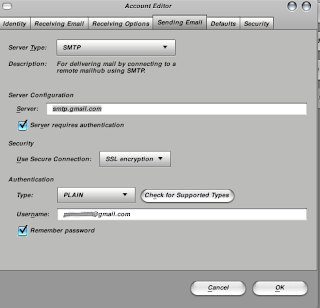
Di bawah tab "Sending Mail" pula
Server type: SMTP
Server: smtp.gmail.com
Server requires authentication: checked
Use secure connection: SSL encryption
Authentication type: Plain
Username: nama_akaun_anda@gmail.com
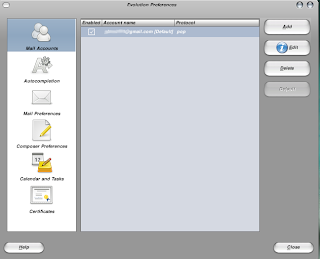
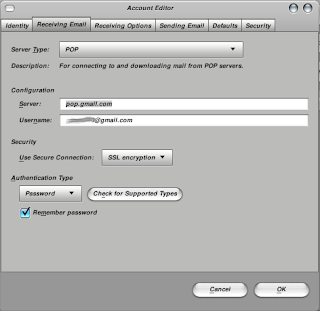
Tab "Receiving Mail"
Server type: POP
Server: pop.gmail.com
Username: nama_akaun_anda@gmail.com
Use secure connection: SSL encryption
Authentication type: Password
Di bawah tab "Sending Mail" pula
Server type: SMTP
Server: smtp.gmail.com
Server requires authentication: checked
Use secure connection: SSL encryption
Authentication type: Plain
Username: nama_akaun_anda@gmail.com


10 September 2008
Checkgmail
Checkgmail merupakan salah satu aplikasi yang terdapat di dalam linux di mana ia berfungsi sebagai agen pengimbas(penyemak/check gmail).Akan tetapi aplikasi checkgmail yang terdapat di dalam Ubuntu 8.04 mengalami sedikit kelemahan dimana ia tidak dapat membuat sambungan secara terus kepada akaun gmail yang mana ia akan memaparkan "error:401 unauthorise".
Namun,masalah tersebut boleh di atasi dengan melancarkan arahan-arahan dibawah:-
Selamat mencuba.
Namun,masalah tersebut boleh di atasi dengan melancarkan arahan-arahan dibawah:-
$ svn co https://checkgmail.svn.sourceforge.net/svnroot/checkgmail checkgmail
$ cd checkgmail
$ sudo cp checkgmail /usr/bin/
Selamat mencuba.
16 August 2008
Huawei E220 HSPDA USB & Ubuntu 8.04LTS
 Bagi pengguna-pengguna Ubuntu,anda juga boleh menggunakan modem ini bagi membuat sambungan menerusi Broadband 3G.Namun begitu beberapa langkah perlu diambil.Di dalam blog ini,saya berkongsi pengalaman bagaimana sambungan Celcom 3G dilakukan.
Di dalam Sistem Operasi Windows,sambungan 3G Broadband dilakukan dengan menggunakan aplikasi dail-up sama ada menggunakan aplikasi yang terdapat pada modem 3G tersebut.Sungguhpun begitu,di dalam linux kita boleh menggunakan fungsi wvdial ataupun gnome-ppp.
Apa yang anda perlu lakukan ialah memasang modem usb tersebut ke mana-mana port usb dan pastikan akaun Celcom3G anda tidak mempunyai masalah.
A)WVDIAL
Merupakan suatu aplikasi dimana ia menggunakan skrip bagi membuat sambungan (dailing) 3G Broadband.
1)Gunakan terminal
2)Taip
lsusb*arahan ini digunakan bagi mengesan sebarang sambungan yang terdapat pada port usb.
3)Anda disarankan agar mengemaskini modul pengesan usb dengan menggunakan arahan
sudo update-usbids
4)Jika masih tidak dapat dikesan,biarkan sambungkan(plug)usb tersebut dan reboot sistem Ubuntu anda.

5)Kemudian,ulangi arahan
lsusb.Sekiranya modem usb anda telah dapat dikesan,taip sudo wvdialconf *arahan ini digunakan bagi mengesan dan membuat konfigurasi terhadap modem tersebut
5)Maka ia akan memberi paparan seperti contoh berikut:-

6)Kemudian
sudo gedit /etc/wvdial.conf7)Masukkan skrip seperti berikut
[Dialer celcom3g]

Phone = *99***1#
Modem = /dev/ttyUSB0
Username = user
Password = pass
ISDN = 0
New PPPD = yes
Baud = 1843200
Init2 = ATZ
Init3 = ATQ0 V1 E1 S0=0 &C1 &D2 +FCLASS=0
Modem Type = Analog Modem
Stupid Mode = 1
8)Anda boleh membuat sambungan Celcom3G anda dengan menggunakan arahan
sudo wvdial celcom3g.Untuk menghentikan sambungan atau pembatalan sambungan tekan gabungan kekunci "alt+c"GNOME-PPP
1)gnome-ppp merupakan aplikasi yang mempunyai perantaramuka grafik di mana ia mempunyai fungsi dail-up seperti wvdial.
2)untuk itu gunakan arahan
sudo apt-get install gnome-ppp build-essential3)Kemudian lancarkan aplikasi gnome-ppp tersebut Application>Internet>Gnome PPP

4)Kesan(detect)modem

5)Masukkan username dan password.No dail ialah *99***1#

Untuk mendapatkan grafik bar kekuatan sambungan broadband(Signal Strength)
1)wget http://oozie.fm.interia.pl/src/he220stat.tar.bz2
2)cd /home/nama-komputer-anda
3)ikut arahan berikut
tar xjvf he220stat.tar.bz2
cd he220stat*
./configure
make
make install
xhe220stat
23 June 2008
Pemasangan Java Runtime Enviroment (JRE)
Java merupakan salah satu bahasa pengaturcaraan berorentasikan objek yang dibangunkan oleh Sun Microsystem sejak awal tahun 1990 an.Aplikasi berasaskan Java dikompil ke dalam kod byte yang mana menterjemah atau mengkompil dari kod asal komputer untuk dilancarkan(execute).
1)sun-java6-bin - mengandungi kod binari
2)sun-java6-demo - mengandungi demo dan contoh
3)sun-java6-doc - mengandungi dokumentasi
4)sun-java6-fonts - mengandungi font jenis Lucida TrueType fonts
5)sun-java6-jdk - mengandungi pakej meta untuk Kit Pembangunan JAVA (Java Development Kits)
6)sun-java6-jre - mengandungi pakej meta untuk JAVA Runtime Enviroment
7)sun-java6-plugin - mengandungi perisian berasaskan Java untuk pencarian internet
8)sun-java6-source - mengandungi file sumber (file Source)
Bagi pemasangan Ubuntu,
1)sun-java6-bin - mengandungi kod binari
2)sun-java6-demo - mengandungi demo dan contoh
3)sun-java6-doc - mengandungi dokumentasi
4)sun-java6-fonts - mengandungi font jenis Lucida TrueType fonts
5)sun-java6-jdk - mengandungi pakej meta untuk Kit Pembangunan JAVA (Java Development Kits)
6)sun-java6-jre - mengandungi pakej meta untuk JAVA Runtime Enviroment
7)sun-java6-plugin - mengandungi perisian berasaskan Java untuk pencarian internet
8)sun-java6-source - mengandungi file sumber (file Source)
Bagi pemasangan Ubuntu,
sudo apt-get install sun-java6-bin sun-java6-doc sun-java6-jdk sun-java6-jre sun-java6-plugin sun-java6-fonts sun-java6-source sun-java6-demo
10 June 2008


Pemasangan Pencetak Lexmark Z615
Untuk mendapatkan pakej driver pencetak Lexmark Z615 sila muat turun dari halaman web Lexmark,klik sini
Langkah pemasangan driver pencetak Lexmark Z615
1.Buat satu folder lexmark
2.Pindahkan dari Desktop ke folder lexmark
3.tukar direktori ke folder lexmark
4.extrak fail
5.lancarkan skrip shell berikut
6.kemudian
7.gunakan fungsi alien untuk menukar fail *.rpm kepada *.tgz
8.extrak kedua-dua fail berikut ke dalam direktori sepatutnya iaitu root (/)
9.Jangan tinggalkan langkah ini kerana berkemungkinan besar sistem ubuntu anda tidak dapat mengenal pasti driver printer lexmark ini
10.Tukar direktori kepada /usr/share/cups/model
11.kemudian extrak fail ppd ini
12.Hidupkan sistem cup(printer)
13.kemudian
dan ia akan memaparkan direct z600:/dev/usb/lp0 "Lexmark Lexmark Z600 Series" "Lexmark Printer".Sekiranya tiada,teruskan dengan langkah 14.
14.sudo gedit /etc/fstab dan tambahkan baris berikut
Langkah pemasangan driver pencetak Lexmark Z615
1.Buat satu folder lexmark
mkdir lexmark
2.Pindahkan dari Desktop ke folder lexmark
mv -a /home/user/Desktop/CJLZ600LE-CUPS-1.0-1.TAR.gz /home/lexmark/
3.tukar direktori ke folder lexmark
cd lexmark
4.extrak fail
tar -xvzf CJLZ600LE-CUPS-1.0-1.TAR.gz
5.lancarkan skrip shell berikut
tail -n +143 z600cups-1.0-1.gz.sh > install.tar.gz
6.kemudian
tar -xvzf install.tar.gz
7.gunakan fungsi alien untuk menukar fail *.rpm kepada *.tgz
alien -t z600cups-1.0-1.i386.rpm
alien -t z600llpddk-2.0-1.i386.rpm
8.extrak kedua-dua fail berikut ke dalam direktori sepatutnya iaitu root (/)
sudo tar xvzf  z600llpddk-2.0.tgz -C /
sudo tar xvzf z600cups-1.0.tgz -C /
9.Jangan tinggalkan langkah ini kerana berkemungkinan besar sistem ubuntu anda tidak dapat mengenal pasti driver printer lexmark ini
sudo ldconfig
10.Tukar direktori kepada /usr/share/cups/model
cd /usr/share/cups/model
11.kemudian extrak fail ppd ini
sudo gunzip Lexmark-Z600-lxz600cj-cups.ppd.gz
12.Hidupkan sistem cup(printer)
/etc/rc2.d/S19cupsys restart
13.kemudian
cd /usr/lib/cups/backend
./z600
dan ia akan memaparkan direct z600:/dev/usb/lp0 "Lexmark Lexmark Z600 Series" "Lexmark Printer".Sekiranya tiada,teruskan dengan langkah 14.
14.sudo gedit /etc/fstab dan tambahkan baris berikut
usbfs         /proc/bus/usb usbfs   devgid=14,devmode=0660 0 0

15.kemudian

sudo mount usbfs

16.Teruskan konfigurasi pencetak anda di dalam  Printing Manager (System->Administration->Printing)


sumber klik sini
03 June 2008
Pemasangan Adobe Air
1.wget http://download.macromedia.com/pub/labs/air/linux/adobeair_linux_a1_033108.bin
2.sudo chmod a+x adobeair_linux_a1.033108.bin
3. ./adobeair*.bin
4.ikut arahan & selesai
2.sudo chmod a+x adobeair_linux_a1.033108.bin
3. ./adobeair*.bin
4.ikut arahan & selesai
Subscribe to:
Posts (Atom)